
Sett opp nøkkeltall til styret
Vis nøkkeltall og KPI-er for styret i Bård. Hent tall fra regnskapet, sett mål og budsjett, og presenter utviklingen over tid.

Nøkkeltall i Bård brukes for å holde styret løpende oppdatert om tall som er viktige for selskapet. Nøkkeltall kan hentes direkte fra regnskapet eller kombineres med andre nøkkeltall, f.eks. sykefravær og bærekraftsmål.
Den komplette nøkkeltallmodulen og regnskapsintegrasjoner kan aktiveres som et tillegg i Bård, men du har også en begrenset tilgang i andre abonnementer. Da kan du legge inn opptil to nøkkeltall som kan vises på hjemskjermen til selskapet.
Et dashboard samler forskjellige nøkkeltall. Du kan angi mål/budsjetter for nøkkeltallene, og velge hvordan tallene skal presenteres. Styret får da en enkel oversikt over de viktigste tallene, og kan drille lenger ned i tallene hvis de f.eks. vil se utviklingen over tid.
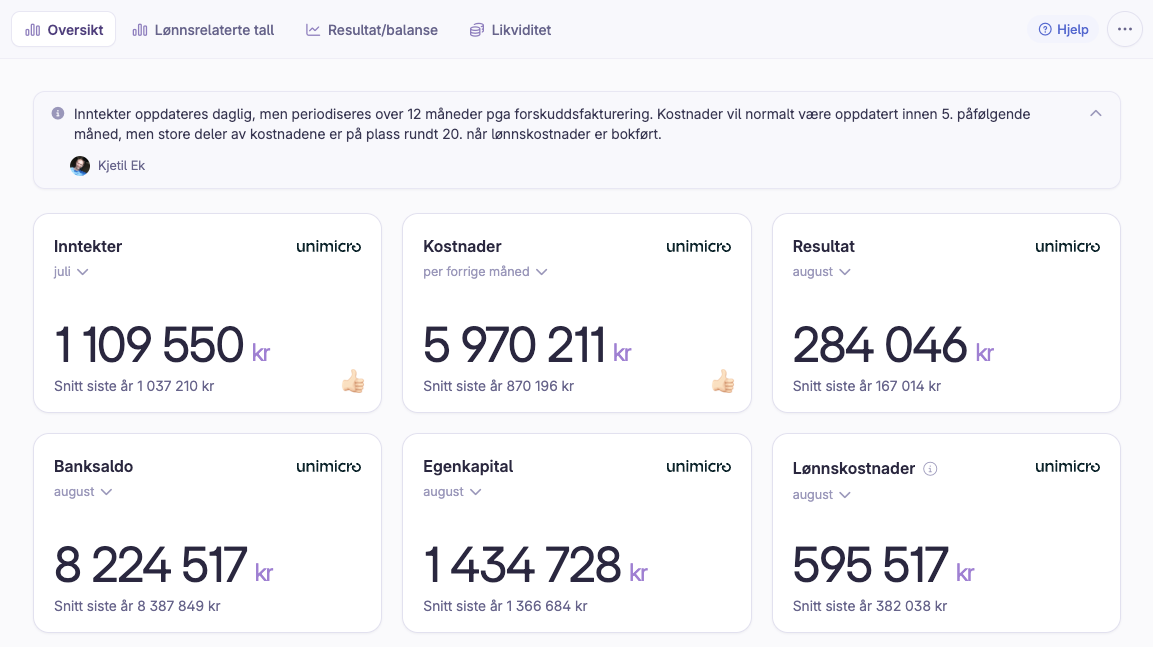
Sett opp nøkkeltallene
Gå til Nøkkeltall i menyen for å sette opp nøkkeltallene for selskapet. Du får valget mellom å koble til regnskapsprogrammet ditt, eller sette opp nøkkeltall manuelt. Hvis du har et regnskapsprogram vi har integrasjon med anbefaler vi å koble til regnskapet først.
Her kan du se mer om hvilke systemer vi har integrasjon med: Integrasjoner
Hvis du allerede har koblet til regnskapsprogrammet ditt tidligere vil det allerede være opprettet et dashboard for deg.
Du kan endre hvilke nøkkeltall som vises i dashboardet ved å trykke "Rediger dashboard", eller sette opp flere dashboard ved å velge "Nytt dashboard". Du kan da f.eks. et som har et overordnet fokus for selskapet, og et annet som går mer konkret på økonomi, bærekraft eller lignende. Du legger til forskjellige nøkkeltall, og kan også gjenbruke nøkkeltall på tvers av dashboardene dine.
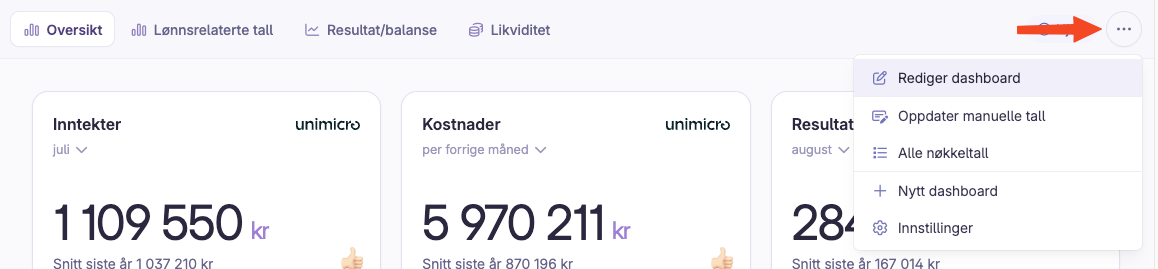
Når dashboardet redigeres kan du legge til, endre og fjerne nøkkeltall som viser på dashboardet.
Forklaring til dashboard og nøkkeltall
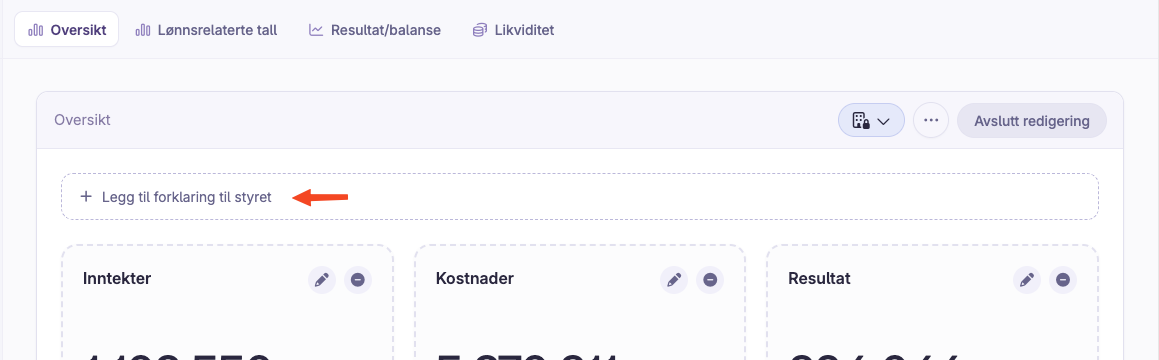
For at styret skal ha en god forståelse av hvordan nøkkeltallene fungerer kan det være nyttig å legge inn en forklaring fra regnskapsfører/daglig leder om dette. Dette kan både legges inn på de enkelte nøkkeltallene, og mer overordnet for hele dashboardet
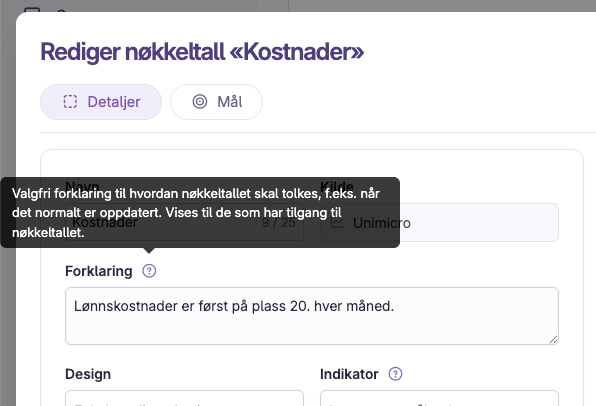
Forklaringer kan også legges inn på et spesielt nøkkeltall ved å redigere nøkkeltallet.
Standard perioder for nøkkeltall
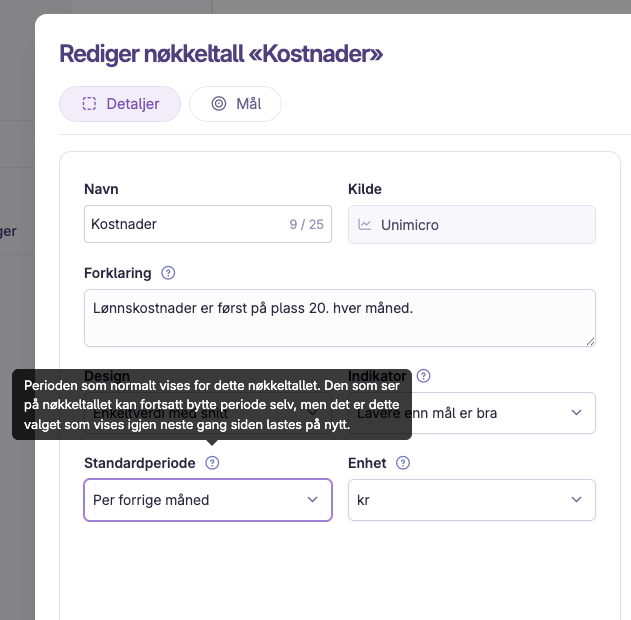
Noen nøkkeltall er alltid så godt som oppdatert, og du vil derfor vise tallene for inneværende måned. Andre nøkkeltall kan det være at først gir mening å se på den påfølgende måneden. Derfor kan du inne på det enkelte nøkkeltallet angi hvilken standardperiode som skal vises når styret ser på nøkkeltallene i Bård.
Hvis inntekter f.eks. alltid registreres en måned for sent kan du velge "Forrige periode" som standard for å unngå forvirring for styret. Legg eventuelt gjerne også til en forklaring til nøkkeltallet.
Nøkkeltall fra regnskapet
Når du kobler til et regnskapsprogram vil Bård automatisk legge inn et utvalg vanlige nøkkeltall, som inntekter, kostnader, banksaldo og lignende. Du kan fjerne de som ikke er aktuelle, eller legge til andre regnskapstall fra malene i Bård.
Sett opp dine egne nøkkeltall fra regnskapet
Hvis du ønsker å hente ut andre tall fra regnskapet - f.eks. et nøkkeltall basert på en spesiell regnskapskonto, eller en serie med kontoer, kan det også legges til.
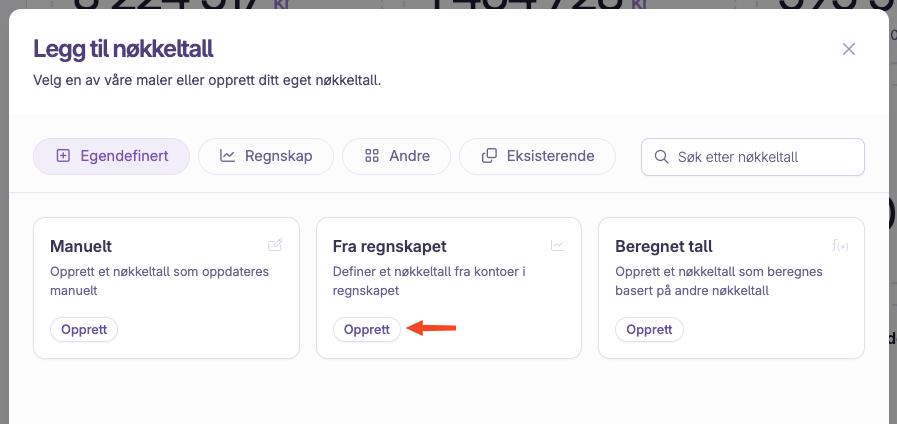
Legg inn et navn, velg design, og registrer hvilke kontoer som skal være med i nøkkeltallet. Du kan både registrere enkeltkontoer og serier, f.eks. "7310,7320-7329" for å få med konto 7310, samt alle kontoene fra 7320 til 7329.
Legg til andre nøkkeltall
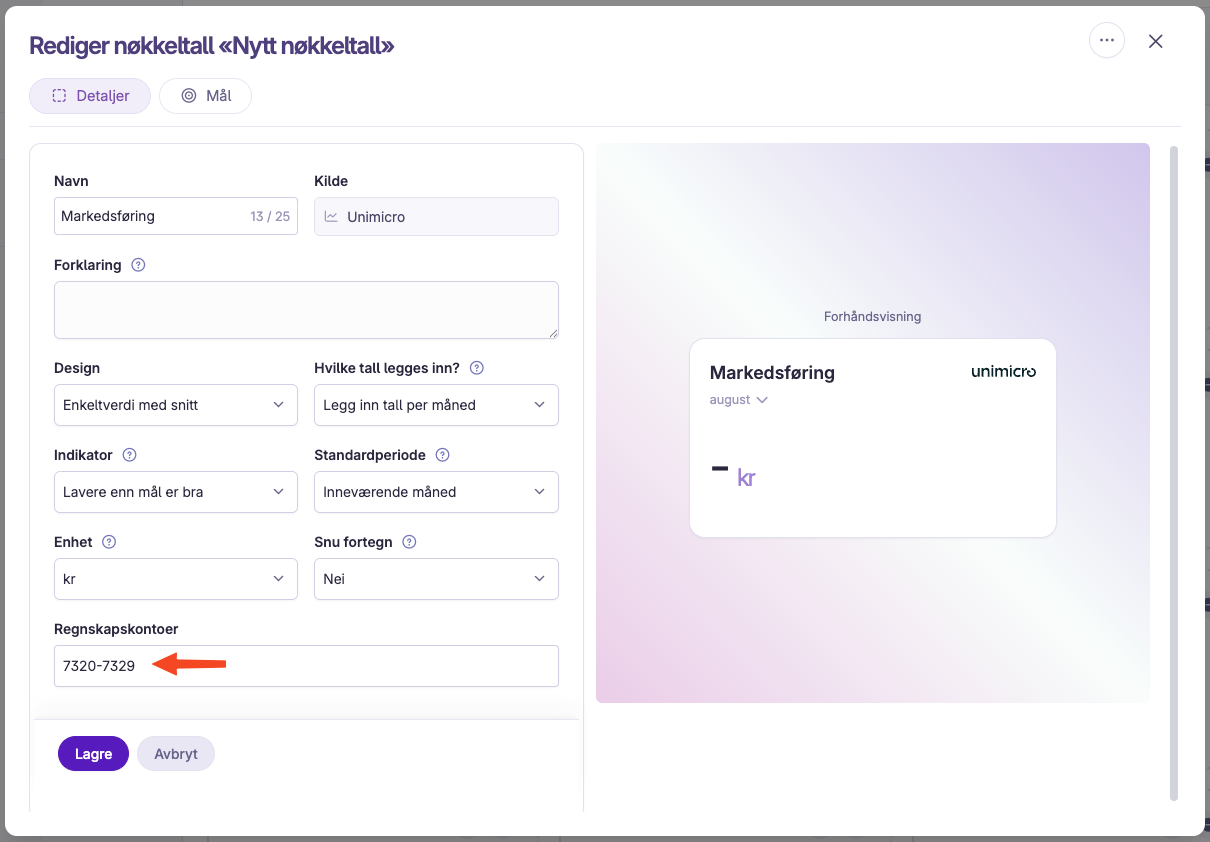
Det er mange nøkkeltall som kan være viktige for et styre å følge med på. I Bård får du både et bibliotek med maler som kan brukes for å opprette nøkkeltall, eller du kan legge til dine egne hvis du ikke finner en mal.
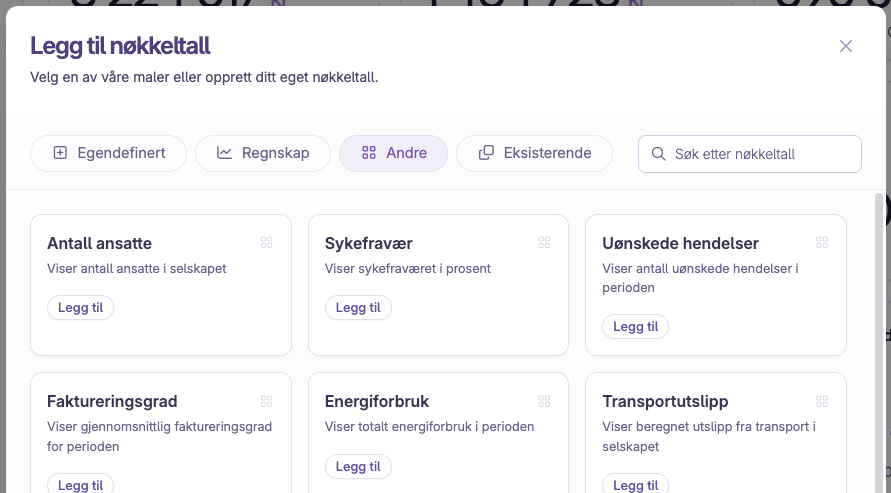
Hvis du ikke finner en mal som passer, kan du også legge inn andre nøkkeltall som er relevante for ditt styre. Dette settes opp her:
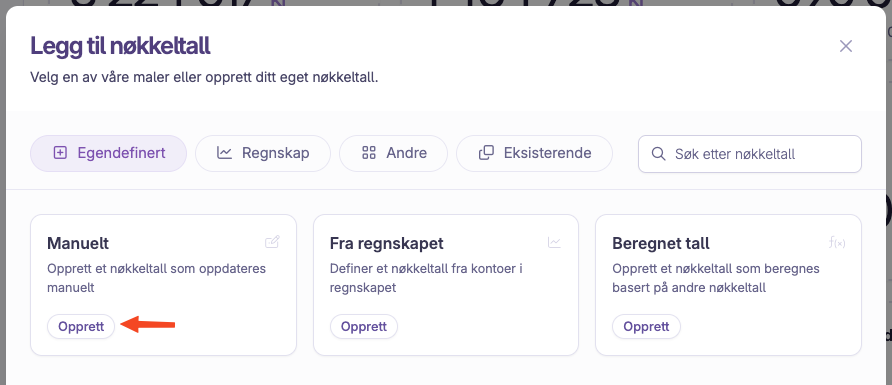
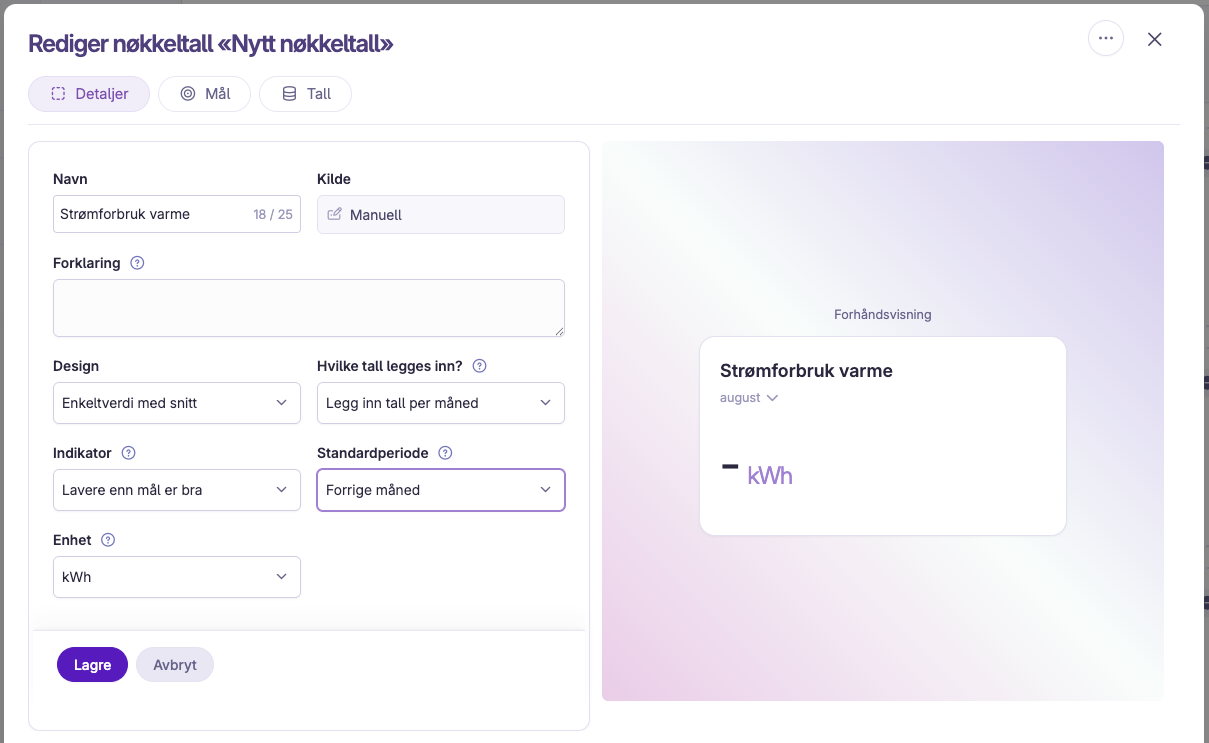
Legg inn et navn, hvilket design du vil ha, om du vil legge inn summerte tall eller tall per måned, og eventuelt en enhet for nøkkeltallet.
For nøkkeltall som er et summert tall, f.eks. "Antall kunder", velger du å legge inn summerte tall, mens hvis nøkkeltallet gjelder en endring f.eks. "Nye kunder" velger du å legge inn tall per måned, så kan Bård summere tall hittil i år for deg.
Sett opp beregnede nøkkeltall
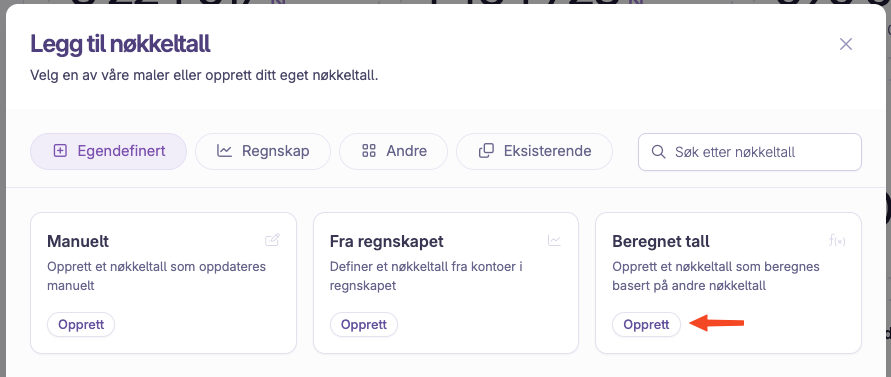
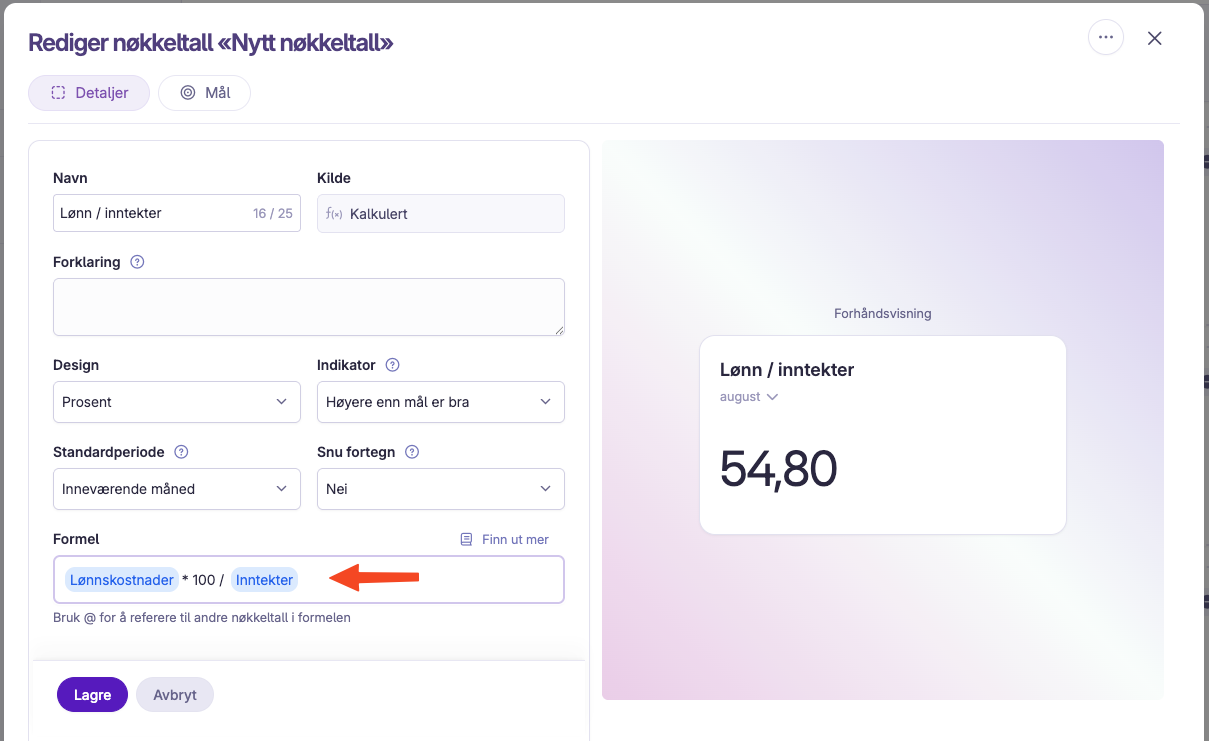
Du kan også lage nøkkeltall som er beregnet basert på andre nøkkeltall du har lagt inn, hvis du f.eks. skal vise et av regnskapstallene i prosent av et annet regnskapstall.
Formelen vil da f.eks. se slik ut hvis du vil beregne lønnskostnader i prosent av inntekter:
Organiser nøkkeltallene
Når du er inne på redigering av nøkkeltall kan du dra de forskjellige tallene rundt for å endre sorteringen. Denne sorteringen vil gjelde for alle brukerne.
Oppdatere manuelle nøkkeltall
Nøkkeltall som hentes fra regnskapet oppdateres automatisk, mens andre nøkkeltall kan du oppdatere selv når tallene er tilgjengelig. Det er kun superbrukere som kan endre verdiene i nøkkeltall, og dette vil normalt gjøres av f.eks. daglig leder.
Du kan oppdatere nøkketall på flere måter, avhengig av om du skal legge inn tall for første gang, om du skal oppdatere mange nøkkeltall, eller om du bare skal endre en enkel verdi.
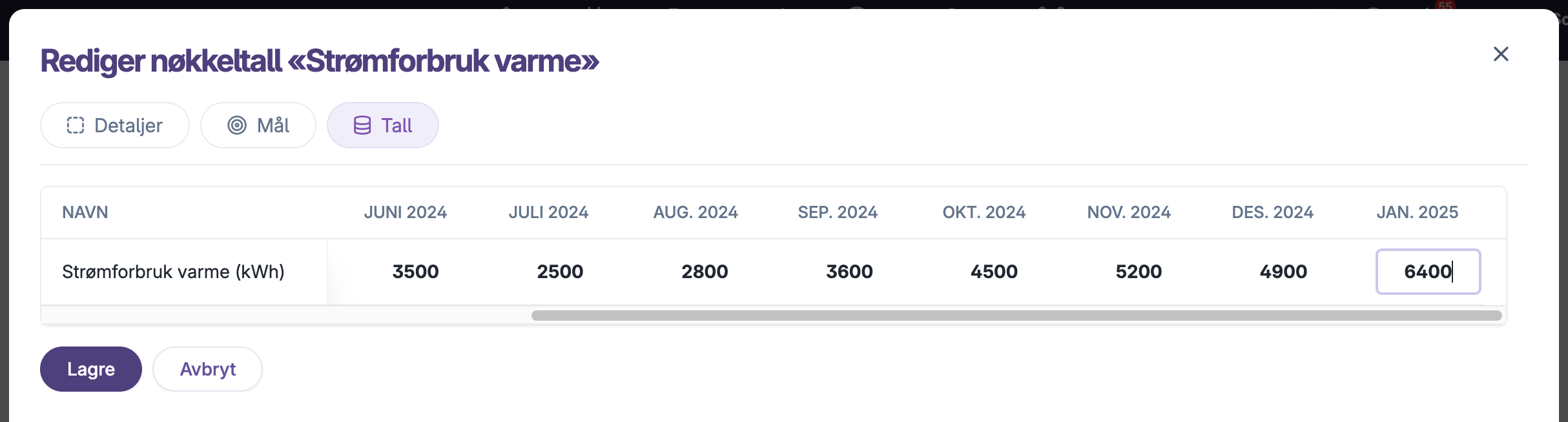
Når du legger inn et nøkkeltall første gang vil du kanskje legge inn historiske data også. Det kan du gjøre ved å gå inn på "Tall" fanen når du redigerer nøkkeltallet:
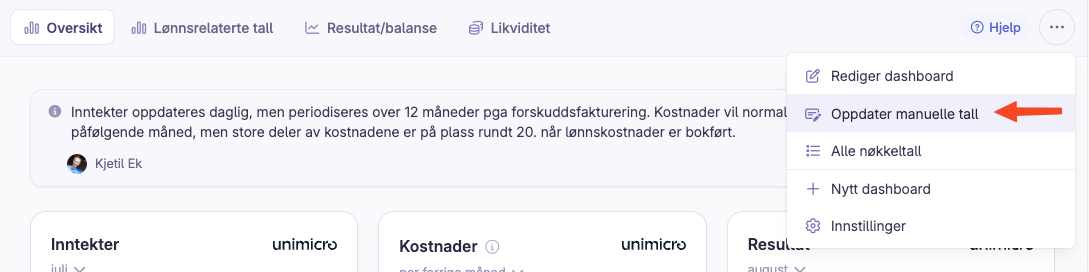
Hvis du vil legge inn oppdatering for flere nøkkeltall samtidig kan du bruke denne knappen. Der får du en liste med alle nøkkeltallene, og kan legge inn oppdaterte verdier:
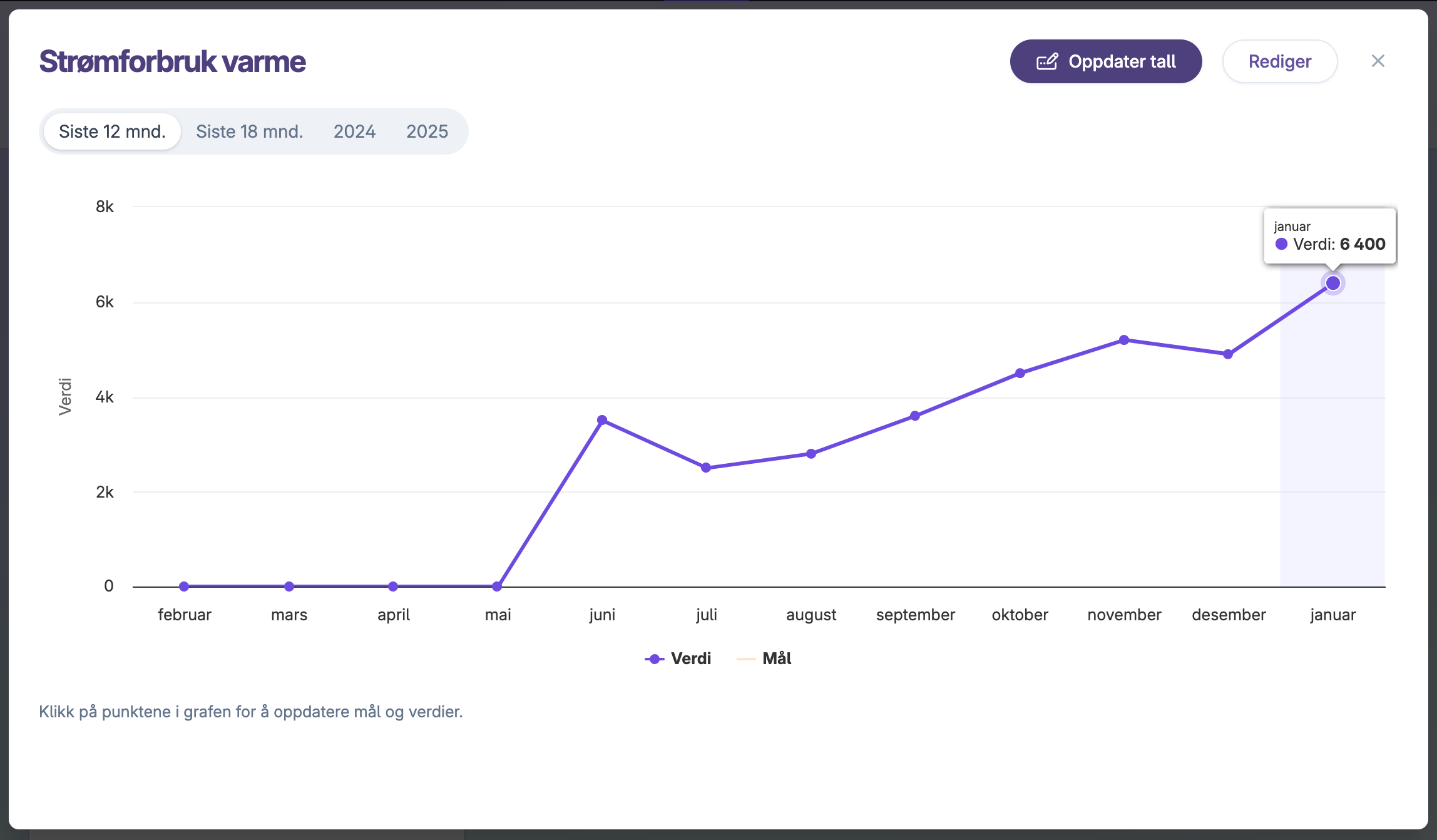
Det er også mulig å trykke på et av nøkkeltallene for å vise utviklingen over tid. Ved å trykke på grafen kan du oppdatere verdien for en enkelt måned.
Legg inn mål/budsjett for et nøkkeltall
Mål/budsjett for nøkkeltall kan legges inn for hver enkelt nøkkeltall. Målene vil brukes til å vise en indikator på om du har oppnådd målet i en periode, og viser også i grafene når du viser detaljer om nøkkeltallet.
Les mer om hvordan du legger inn mål/budsjett for et nøkkeltall her:
Vis nøkkeltall hjemskjermen
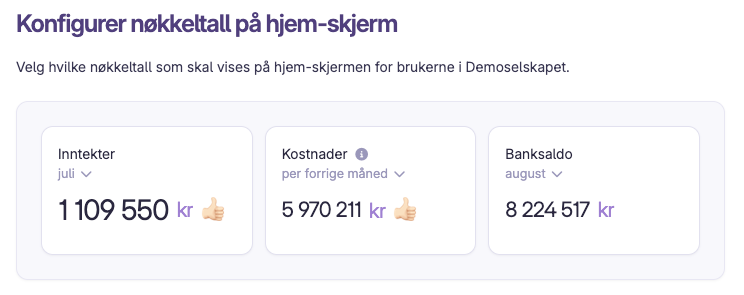
Noen nøkkeltall er ekstra viktige - disse kan du vise på hjemskjermen til styret. For å velge hvilke nøkkeltall som skal vise på hjemskjermen kan du gå inn på innstillinger og velge de du vil vise:
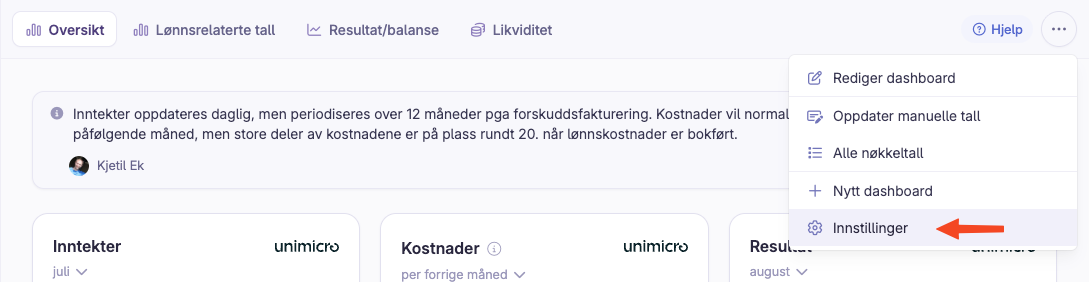
Du kan velge opptil 3 nøkkeltall som skal vise på hjemskjermen:
Oppsett av hjemskjerm for Bård Standard
Nøkkeltallmodulen er tilgjengelig i Bård Business og Bård Plus abonnementene, men du har også en begrenset tilgang i Bård Standard. Da kan du legge inn opptil to nøkkeltall som kan vises på hjemskjermen til selskapet.
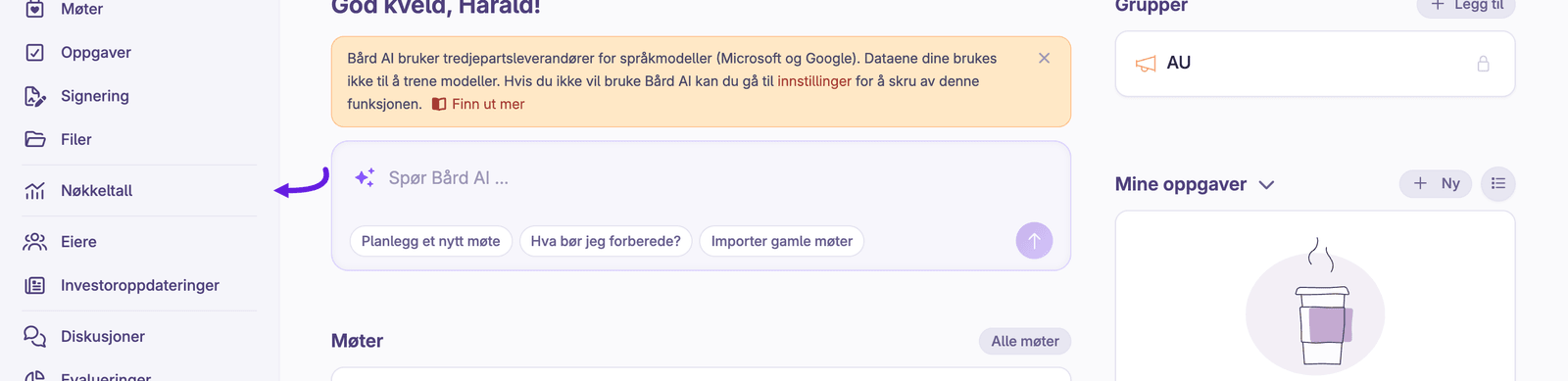
For å endre hvilke nøkkeltall som vises som Bård Standard-kunde går du inn på Nøkkeltall i hovedmenyen til venstre:
Nøkkeltallene som viser på hjemskjermen er markert som aktive, mens de andre er deaktivert. Hvis du vil endre hvilke nøkkeltall som skal vise på hjemskjermen må du sette et av de aktive nøkkeltallene som inaktivt, og deretter sette en av de andre som aktive.
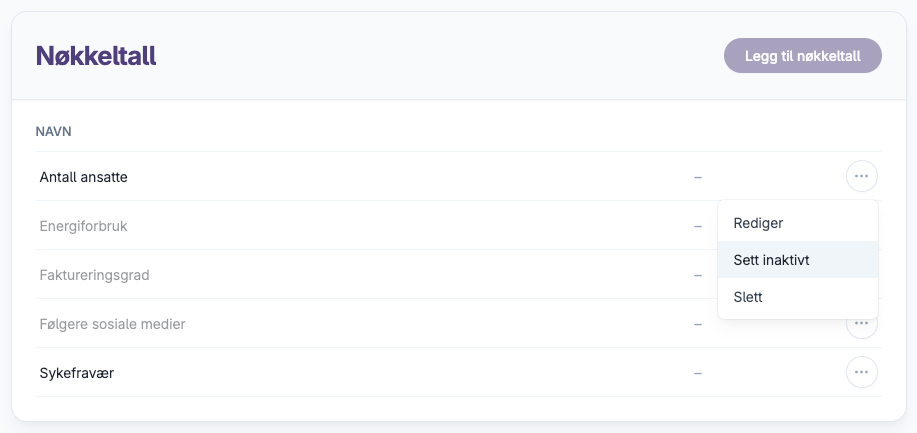
Hvis du ikke vil vise noen nøkkeltall på hjemskjermen setter du alle som inaktive.
Søkeord: KPI, regnskapsrapporter